Installeren op Windows
Overzicht
In dit artikel lees je hoe je de Lumicast-player op Windows draait.
De huidige player vereist 64-bits Windows 10 of hoger, op een x64- of ARM64-processor. Windows 7, Windows 8 en 32-bits Windows worden niet ondersteund.
De player installeren
De player downloaden
Zoek op de downloadpagina van Lumicast het onderdeel Windows. Kies x64 voor een pc met een Intel- of AMD-processor, of arm64 voor een Windows-apparaat met ARM.
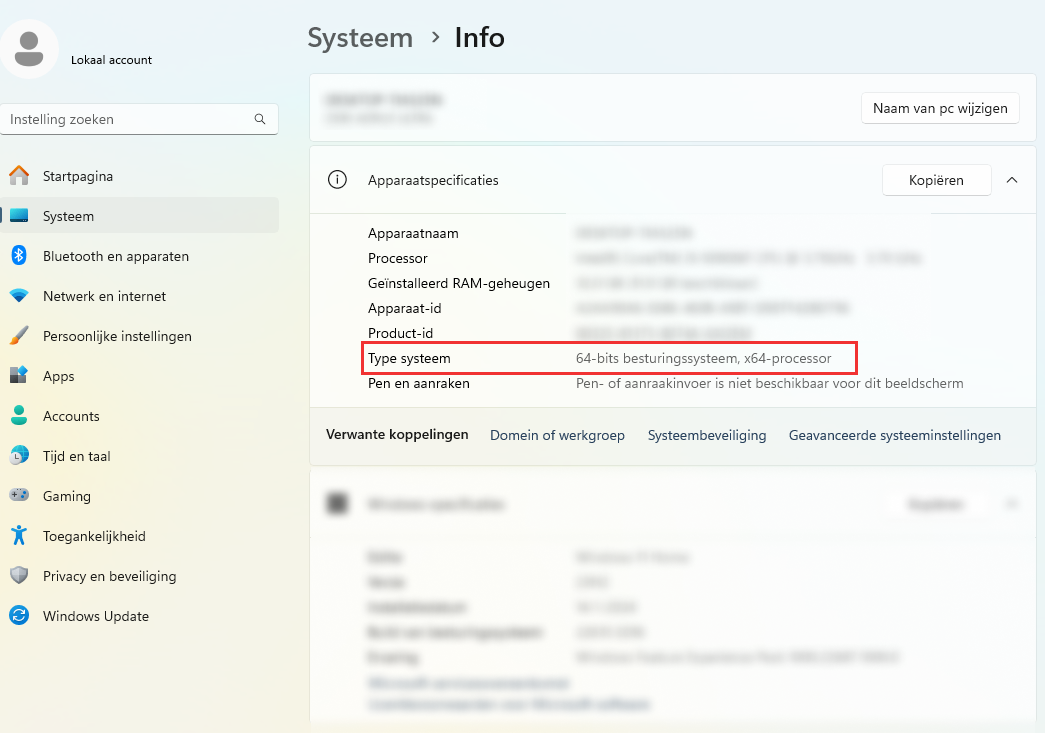
Zo controleer je welke architectuur je Windows heeft:
Druk op
Windows-toets + Iom Instellingen te openen.Ga naar Systeem > Info.
Kijk bij Type systeem. Je hebt een 64-bits besturingssysteem en een x64- of ARM64-processor nodig. Heb je een 32-bits besturingssysteem, dan moet je dat eerst upgraden voordat je de huidige player kunt installeren.
De gedownloade player gebruiken
Voer het installatieprogramma uit. Daarmee wordt automatisch starten meteen ingeschakeld: als de computer opnieuw opstart, start de Lumicast-player vanzelf weer.
Je scherm 24/7 aan laten staan
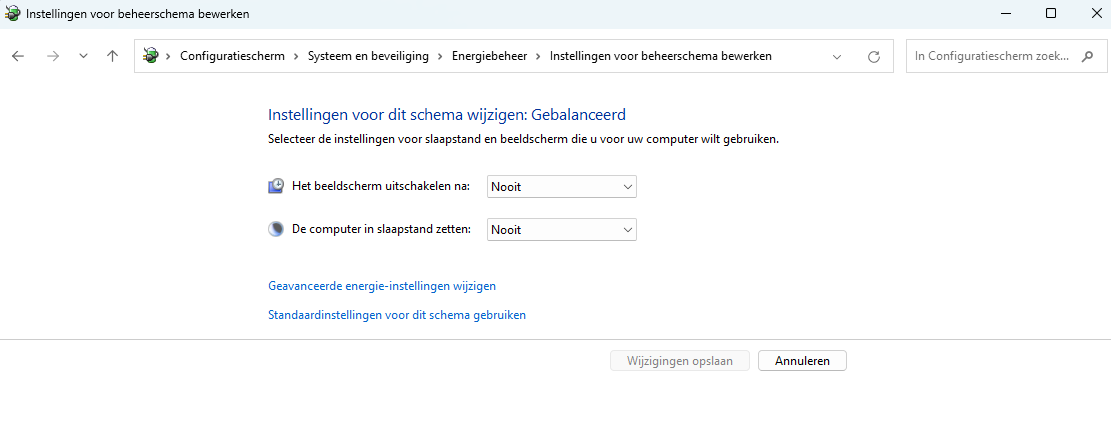
- Open Configuratiescherm > Systeem en beveiliging > Energiebeheer.
- Zoek je actieve energiebeheerschema en klik op Instellingen voor schema wijzigen.
- Zet Beeldscherm uitschakelen en De computer in slaapstand zetten op Nooit.
- Klik op Wijzigingen opslaan.