

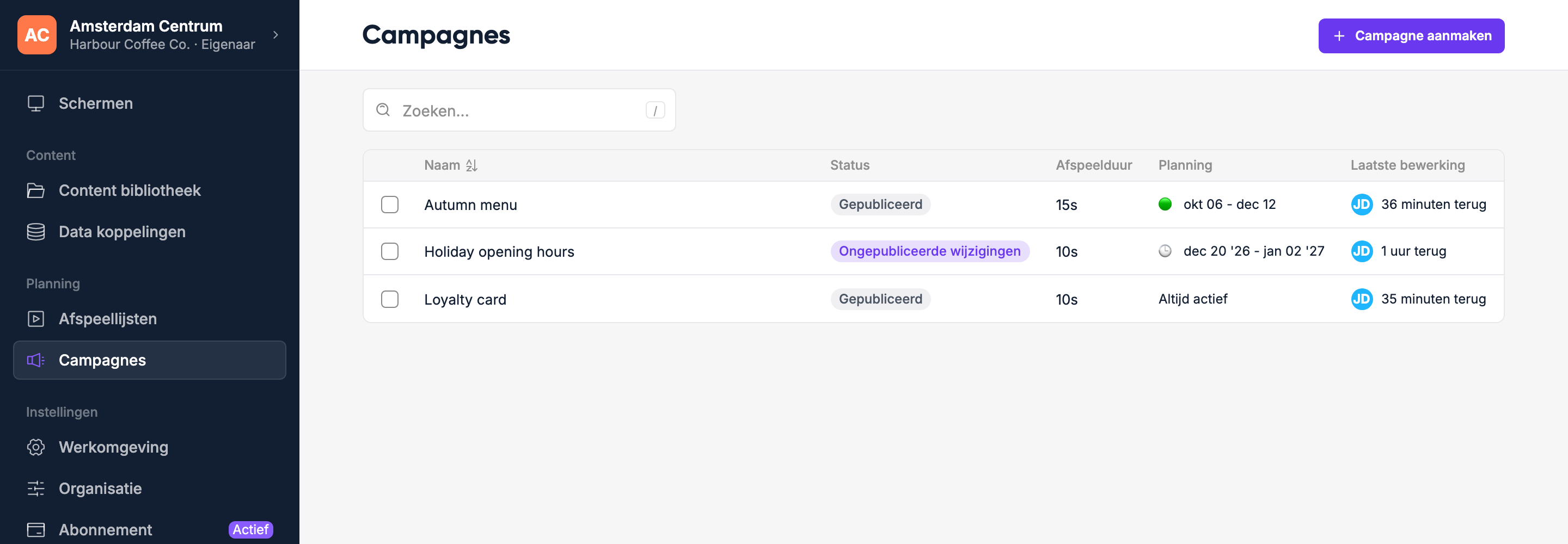
Campagnes
Met een campagne laat je een set content een bepaalde tijd draaien op specifieke schermen of in specifieke afspeellijsten, zonder dat je elk scherm apart hoeft aan te passen.
Waar campagnes voor zijn
- Promoties: toon content van sponsors of adverteerders een bepaalde periode op geselecteerde schermen
- Evenementen: kondig een evenement aan op de juiste locaties
- Publieke mededelingen: berichten over gezondheid, veiligheid of de buurt op alle schermen waar ze relevant zijn
In afspeellijsten of op schermen met een tag
Als je een campagne maakt, kies je waar die moet spelen:
In afspeellijsten
De campagne wordt opgenomen in de gekozen afspeellijsten. Daarin verschijnt de campagne als item dat je naar elke gewenste plek kunt slepen.
Op schermen met een tag
De campagne wordt gemengd met wat de getagde schermen al tonen:
- Scherm toont een afspeellijst: het campagne-item wordt in de lus van de afspeellijst gevoegd. Elke ronde speelt er om de beurt één campagne-item.
- Scherm toont één item: Lumicast maakt een tijdelijke afspeellijst met 2 items, het bestaande item en het campagne-item, die elkaar afwisselen.
TIP
Je kunt een campagne maken voordat er afspeellijsten of schermtags bestaan. Hij speelt dan alleen nergens, totdat je er een kiest. Voeg de doelen later toe door de campagne te bewerken.
Plaatsing van de campagne
De instelling Naast andere content bepaalt hoe de campagne zich mengt met wat er al speelt:
| Plaatsing | Effect |
|---|---|
| Samenvoegen | De campagnecontent wordt naast de bestaande content op het scherm getoond |
| Overschrijven | De campagne vervangt alle bestaande content: alleen de campagne speelt. Hij wordt nog wel samengevoegd met andere campagnes die op overschrijven staan. |
Een campagne maken
Klik op Campagne aanmaken op de pagina Campagnes. Heb je nog geen campagnes, dan staat het formulier al open.
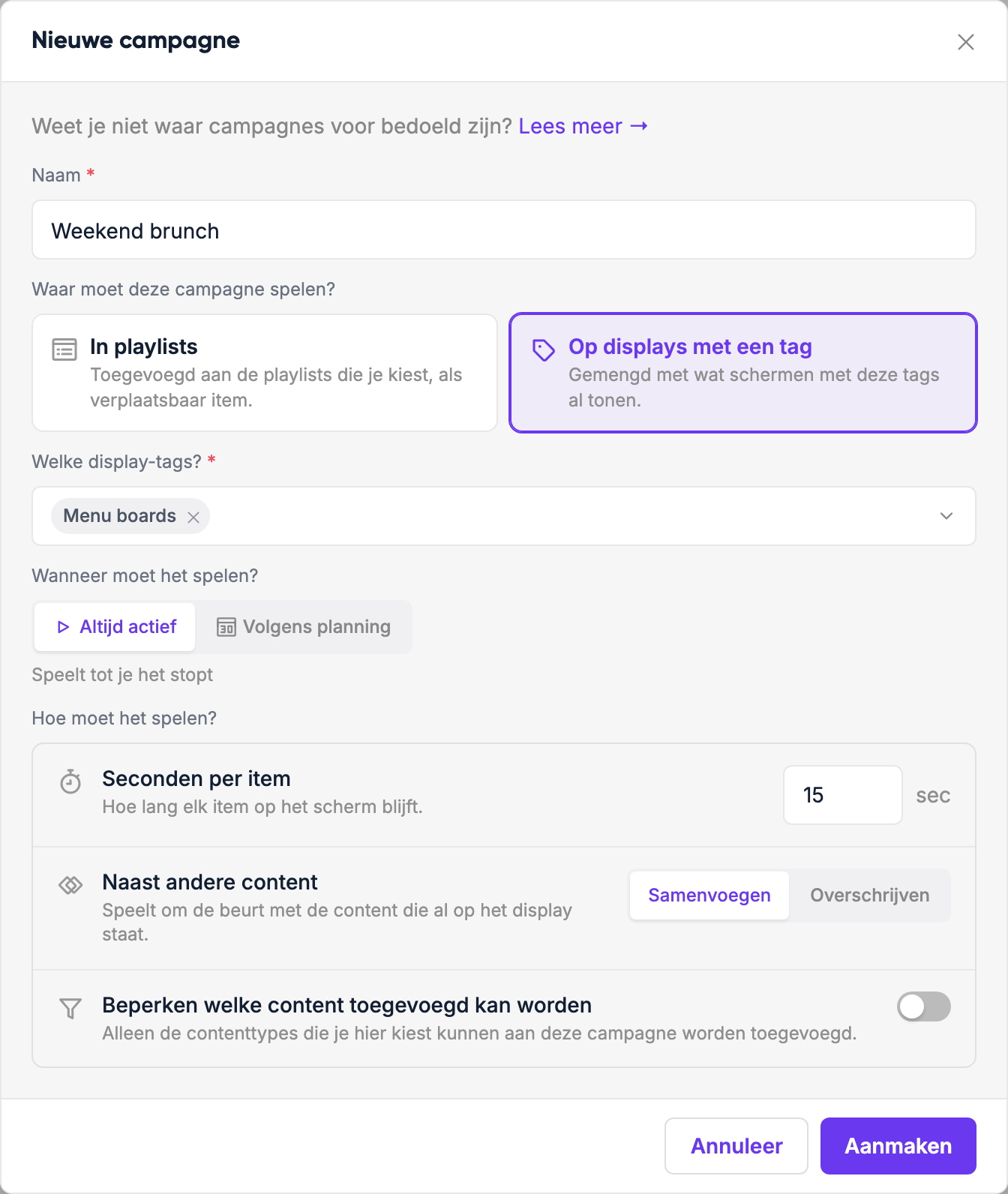
- Vul een naam in
- Kies bij Waar moet deze campagne spelen? voor In playlists of Op displays met een tag
- Kies de afspeellijsten of tags waarop de campagne moet spelen
- Laat bij Wanneer moet het spelen? Altijd actief staan, of kies Volgens planning (zie hieronder)
- Stel Seconden per item in: hoe lang elk campagne-item speelt
- Klik op Aanmaken. De campagne gaat open; klik op Item toevoegen om de content toe te voegen die hij moet tonen
Optionele instellingen
| Instelling | Wat het doet |
|---|---|
| Naast andere content | Samenvoegen (standaard) of overschrijven (zie hierboven) |
| Beperken welke content toegevoegd kan worden | Alleen de contenttypes die je kiest kunnen aan de campagne worden toegevoegd |
| Altijd actief | De campagne speelt tot je hem stopt (standaard) |
| Tussen datums | Eerste en laatste dag waarop de campagne speelt |
| Tijdens vaste uren | Tijden waarop de campagne elke dag actief is (bijvoorbeeld alleen tijdens kantooruren) |
| Herhalen | Herhaal volgens een patroon: elke zoveel dagen, weken, maanden of jaren. Werkt pas als je Tussen datums hebt ingesteld |
Herhalende planning
Zet Herhalen aan om de periode volgens een patroon opnieuw te laten lopen. Bij Eindigend kies je of dat altijd doorgaat, tot een datum, of een aantal keer:
| Patroon | Opties |
|---|---|
| Dagelijks | Speelt elke dag, of elke zoveel dagen |
| Wekelijks | Speelt op vaste dagen van de week (bijvoorbeeld maandag en woensdag) |
| Maandelijks | Speelt op een vaste datum, of op een vaste weekdag (bijvoorbeeld de eerste dinsdag van elke maand) |
| Jaarlijks | Speelt één keer per jaar op een vaste datum |
Handig voor campagnes die volgens een vast ritme terugkomen, zoals een lunchaanbieding op vrijdag of een maandelijkse veiligheidsmededeling.
Starten en stoppen
Een campagne begint als concept. Klik op Publiceren om de campagne actief te maken. De gekozen schermen pakken de campagnecontent direct op. Latere wijzigingen komen pas op de schermen als je opnieuw publiceert; met Herstellen gooi je niet-gepubliceerde wijzigingen weg.
Wil je eerder stoppen? Verwijder de campagne, of pas de planning aan en publiceer opnieuw. Of laat hem gewoon lopen: hij stopt vanzelf na de laatste geplande dag.