

Een Android-scherm inrichten als vast narrowcastingapparaat
Op Android-tv's en -boxen kan Lumicast draaien als gewone app, of als vast narrowcastingapparaat: Lumicast wordt dan de apparaateigenaar (device owner) en kan het scherm zelfstandig beheren. Gebruik dit voor elk scherm dat zonder toezicht draait.
Het kost ongeveer 15 minuten per scherm, plus een computer op hetzelfde netwerk voor één van de stappen.
Wat een vast narrowcastingapparaat doet
- Start Lumicast zodra het aangaat. De instelling Starten bij opstarten is niet nodig.
- Installeert updates van Lumicast zelf. Zonder meldingen, of dat nu bij het opstarten is, elke nacht tussen 02:00 en 05:00, via het menu of via Upgraden in het dashboard.
- Blijft op Lumicast. Home, Recente apps, meldingen en de knoppen Instellingen en Apps op de afstandsbediening doen niets, zodat niemand per ongeluk de player verlaat. Bewust kan het wel: Android-instellingen in het Lumicast-menu opent de eigen Android-instellingen van het scherm, met alles erop en eraan, en met Terug ga je weer naar Lumicast.
- Komt vanzelf terug. Stopt Lumicast onverwacht, dan is het binnen ongeveer een minuut terug. Laat iemand het scherm in de Android-instellingen staan, dan is Lumicast na ongeveer 15 minuten terug.
- Houdt het scherm wakker. Het gaat nooit naar de schermbeveiliging, en de energiebesparing van de tv kan het scherm niet uitzetten als de afstandsbediening een tijd niet is gebruikt.
- Installeert Android-systeemupdates alleen tussen 02:00 en 05:00, zodat een systeemupdate het scherm nooit overdag herstart.
- Kan vanuit het dashboard opnieuw worden opgestart.
Voordat je begint
- Een Android TV, Google TV of Android-box. Deze handleiding is geschreven op een Sony BRAVIA FW-43BZ30L (Google TV, Android 12). Menunamen verschillen per merk een beetje.
- Geen Google-account op het scherm. Android accepteert alleen een apparaateigenaar op een apparaat zonder accounts. Op een scherm dat al in gebruik is, betekent dat meestal terugzetten naar de fabrieksinstellingen.
- De Lumicast-APK, niet de app uit de Play Store of voor Fire TV. Alleen de APK kan apparaateigenaar worden.
- Een computer (Windows, macOS of Linux) op hetzelfde netwerk als het scherm.
WARNING
Dit ongedaan maken kan alleen door het scherm terug te zetten naar de fabrieksinstellingen. Zie Android-instellingen, ontgrendelen en terugdraaien.
1. Zet het scherm terug en sla het Google-account over
- Ga naar Instellingen > Systeem > Over > Resetten > Fabrieksinstellingen terugzetten en bevestig.
- Doorloop de installatie opnieuw en maak verbinding met je netwerk:
- Google TV: kies Basis-tv instellen in plaats van inloggen met Google.
- Android TV: kies Overslaan als je wordt gevraagd in te loggen.
Is het scherm al ingesteld zonder account? Dan kun je het terugzetten overslaan. Controleer wel dat er bij Instellingen > Accounts en inloggen Geen accounts staat, en dat er maar één profiel op het scherm is.
2. Installeer Lumicast
Installeer de Lumicast-APK zoals beschreven in De Lumicast Player-APK sideloaden, stap 1 tot en met 3. Je hoeft Starten bij opstarten niet aan te zetten: een vast narrowcastingapparaat start Lumicast vanzelf.
3. Zet ADB-foutopsporing aan
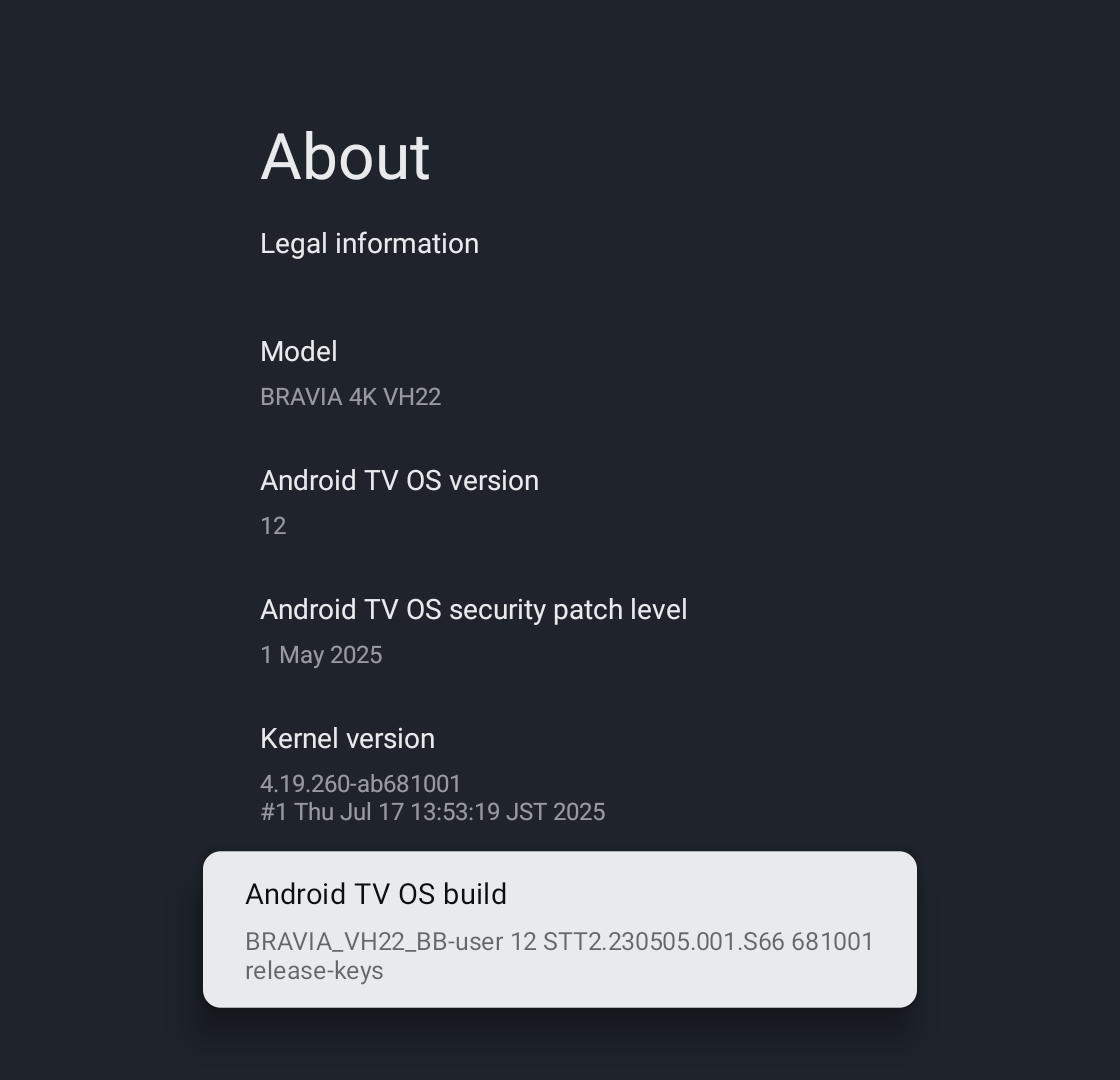
Ga naar Instellingen > Systeem > Over.
Selecteer zeven keer Android TV OS-build, tot je Je bent nu ontwikkelaar ziet. Op oudere Android TV-modellen is dit Instellingen > Apparaatvoorkeuren > Over > Build.
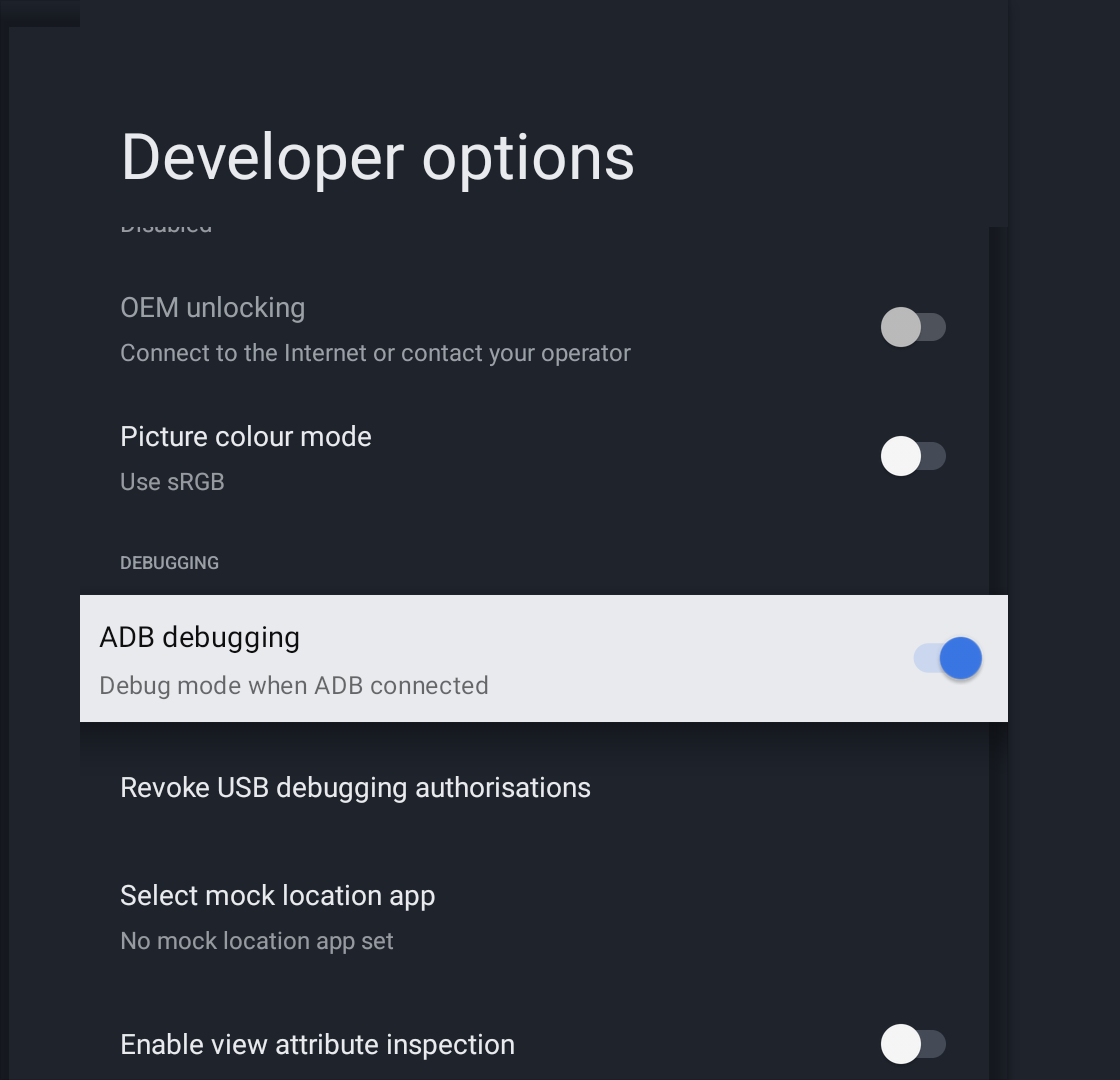
Ga terug naar Instellingen > Systeem, open Ontwikkelaarsopties (onderaan de lijst) en zet ADB-foutopsporing aan. Afhankelijk van het merk heet dit ook USB-foutopsporing of Netwerkfoutopsporing.
4. Noteer het IP-adres van het scherm
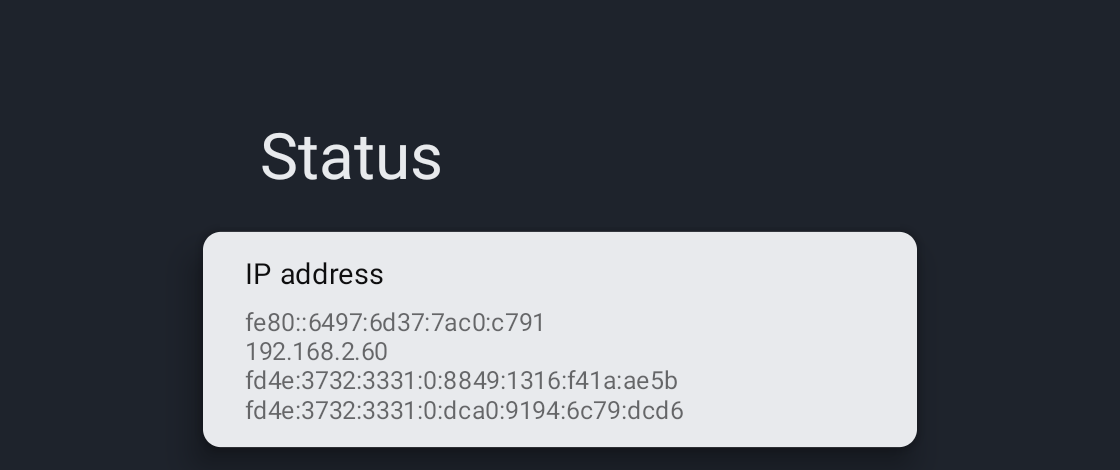
Ga naar Instellingen > Systeem > Over > Status. Noteer het adres dat eruitziet als 192.168.x.x of 10.x.x.x. De voorbeelden hieronder gebruiken 192.168.1.50; vul daar het adres van je eigen scherm in.
5. Zet ADB op je computer
ADB is de tool van Google om met Android-apparaten te communiceren.
- macOS: heb je Homebrew, voer dan
brew install android-platform-toolsuit in Terminal. Of gebruik de zip hieronder. - Windows, macOS of Linux: download SDK Platform-Tools voor je systeem via developer.android.com/tools/releases/platform-tools en pak het uit.
- Windows: open de uitgepakte map
platform-tools, klik met de rechtermuisknop op een lege plek en kies Openen in Terminal. - macOS: klik met de rechtermuisknop op de map
platform-toolsen kies Nieuwe Terminal bij map.
- Windows: open de uitgepakte map
TIP
Voer je ADB uit vanuit de map platform-tools, typ dan .\adb (Windows) of ./adb (macOS en Linux) overal waar in de opdrachten hieronder adb staat. Met Homebrew werkt gewoon adb.
6. Maak Lumicast de apparaateigenaar
Maak verbinding met het scherm:
bashadb connect 192.168.1.50Op het scherm verschijnt de vraag USB-foutopsporing toestaan?. Vink Altijd toestaan vanaf deze computer aan en kies Toestaan, zodat deze computer later zonder die vraag opnieuw verbinding kan maken.
Controleer de verbinding:
bashadb devicesHet scherm staat in de lijst als
192.168.1.50:5555 device. Staat erunauthorized, accepteer dan de vraag op het scherm en voeradb devicesopnieuw uit.Maak Lumicast de apparaateigenaar:
bashadb shell dpm set-device-owner com.lumicast.player.direct/com.lumicast.player.DeviceOwnerReceiverHet antwoord is
Active admin set to component com.lumicast.player.direct/com.lumicast.player.DeviceOwnerReceiver. Krijg je iets anders? Zie Problemen oplossen.Optionele controle: bij Instellingen > Accounts en inloggen staat nu Dit apparaat wordt beheerd door je organisatie.
Je kunt ADB-foutopsporing aan laten staan voor ondersteuning op afstand, of het later uitzetten via Android-instellingen in het Lumicast-menu.
7. Open Lumicast en koppel het scherm
Open Lumicast, of start het scherm opnieuw op. Vanaf nu blijft het scherm op Lumicast: op Home drukken doet niets.
Koppel het scherm aan Lumicast zoals je gewend bent.
Problemen oplossen
| Melding | Wat je doet |
|---|---|
failed to connect of Connection refused | Controleer het IP-adres, of ADB-foutopsporing aanstaat en of de computer en het scherm op hetzelfde netwerk zitten. |
unauthorized | Accepteer USB-foutopsporing toestaan? op het scherm (stap 6.2). |
Not allowed to set the device owner because there are already some accounts on the device | Er is een Google- of ander account ingelogd. Verwijder het bij Instellingen > Accounts en inloggen, of zet het scherm terug naar de fabrieksinstellingen en kies Basis-tv instellen (stap 1). |
Not allowed to set the device owner because there are already several users on the device | Verwijder de extra profielen van het scherm, of zet het terug naar de fabrieksinstellingen. |
Unknown admin: ComponentInfo{com.lumicast.player.direct/…} | De Lumicast-APK is niet geïnstalleerd. De apps uit de Play Store en voor Fire TV kunnen geen apparaateigenaar worden: verwijder ze en installeer de APK (stap 2). |
Trying to set the device owner, but device owner is already set | Dit scherm is al ingericht. Je hoeft niets te doen. |
Android-instellingen, ontgrendelen en terugdraaien
Android-instellingen. Open het Lumicast-menu (druk op OK op de afstandsbediening) en kies Android-instellingen. Alles staat erin, van wifi tot Ontwikkelaarsopties en Resetten. Met Terug ga je weer naar Lumicast.
Volledig ontgrendelen. Wil je ook Home en de andere apps terug, bijvoorbeeld voor langer onderhoud? Ontgrendel het scherm dan vanaf een computer die je in stap 6 hebt toegestaan:
adb connect 192.168.1.50
adb shell am broadcast -n com.lumicast.player.direct/com.lumicast.player.StopKioskReceiver
Het scherm is dan een gewoon Android-scherm, totdat Lumicast opnieuw start, bijvoorbeeld na een herstart.
Niet langer als vast narrowcastingapparaat gebruiken. Zet het scherm terug naar de fabrieksinstellingen: Lumicast-menu > Android-instellingen > Systeem > Over > Resetten. De apparaateigenaar verwijderen zonder te resetten kan niet.